この記事では「新規ブログの書き方」を解説します。
【1】ダッシュボードを開く
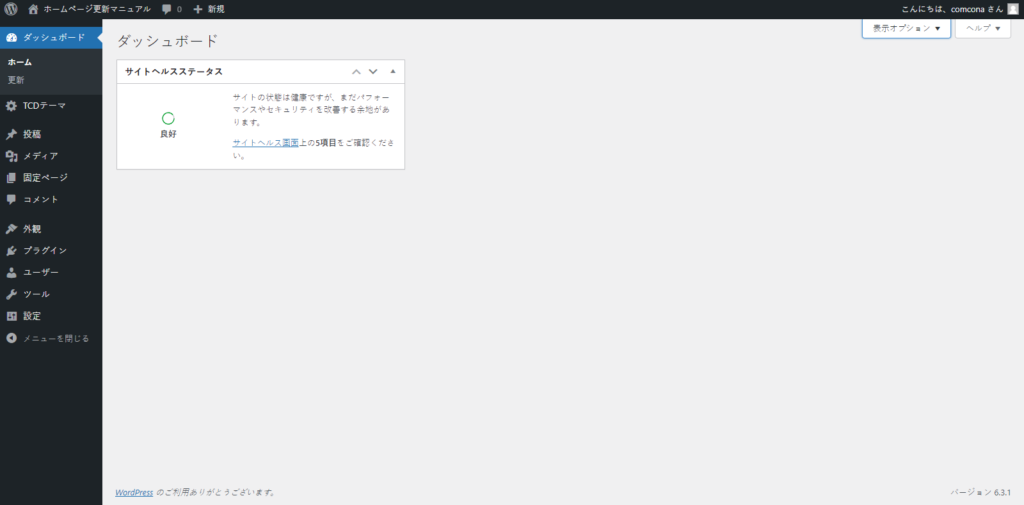
上の図がダッシュボードです。
【2】左側にあるメニューから「投稿」→「新規追加」を選択
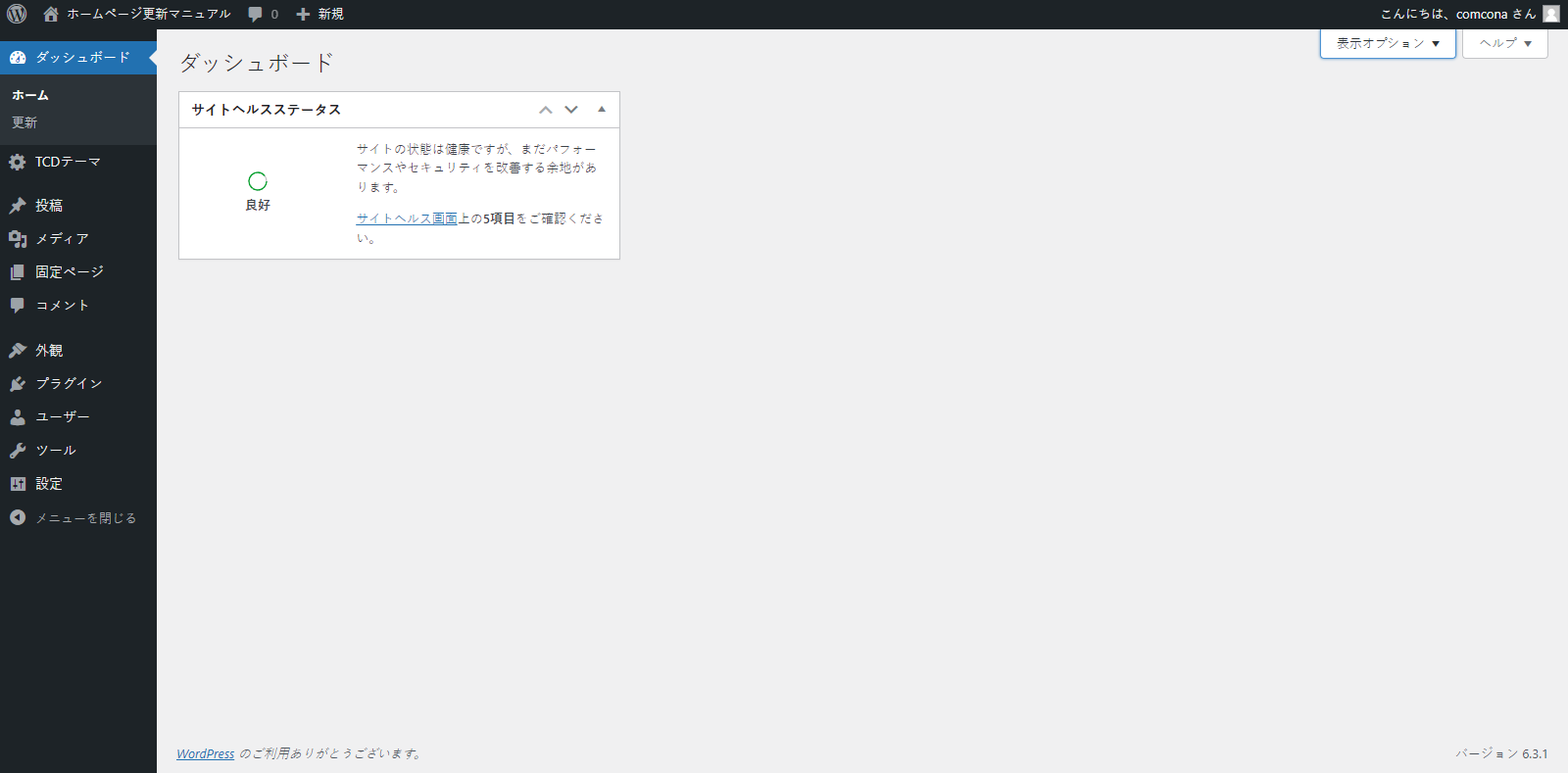
【3】タイトルと本文の入力
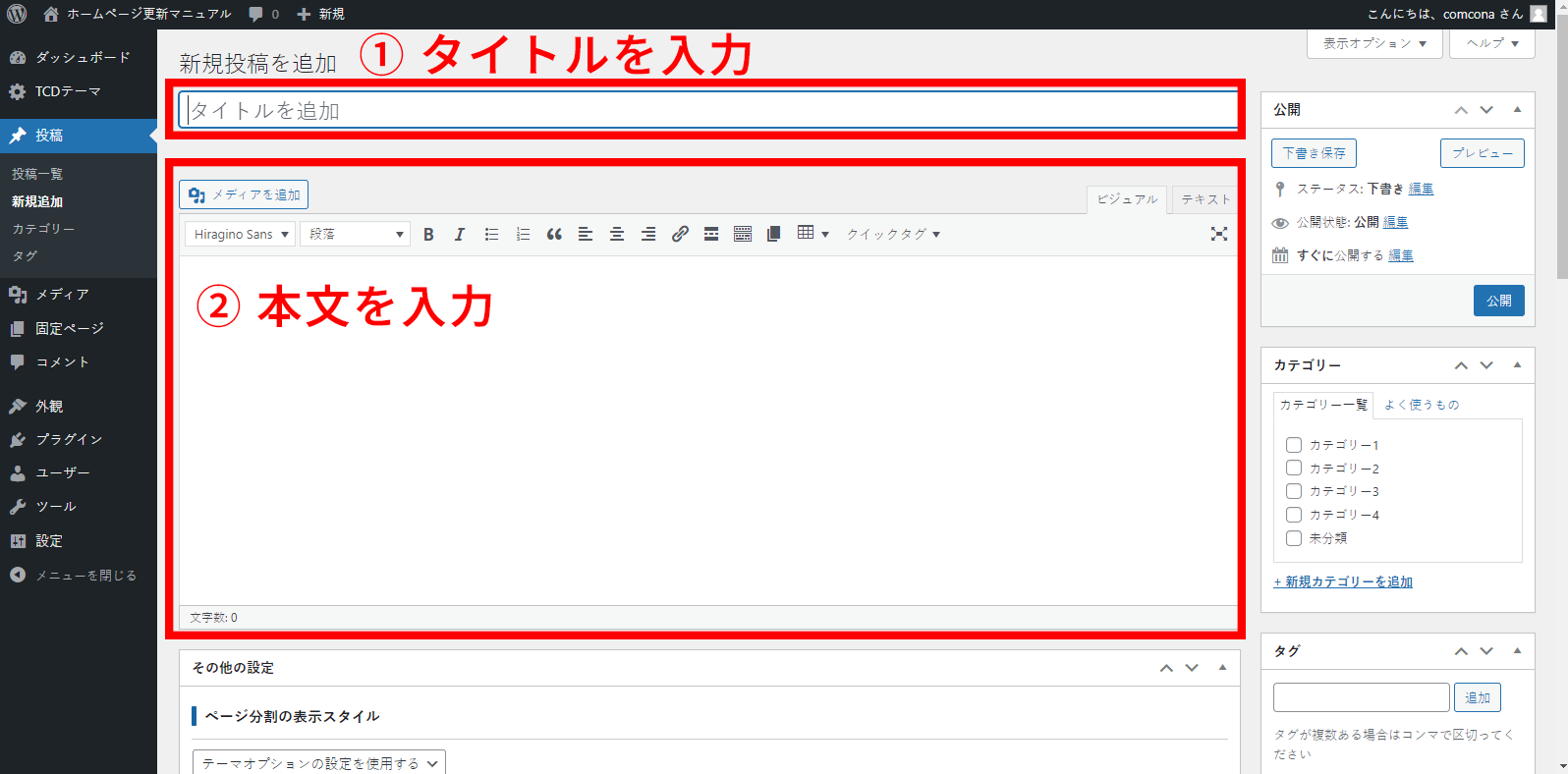
① タイトルを入力します。
短すぎず長すぎないタイトルがおすすめです。
② 本文を入力します。
本文を入力する際は、読み手が読みやすいように適宜改行を行なってください。
【改行の方法(メイン)】
「Enter」で改行することができます。
【改行の方法(サブ)】
「Shift+Enter」(シフトキーを押しながらエンターキーを押す)で1行だけ改行することができます。
【4】本文を書き終えたら「カテゴリー」を選択(または追加)
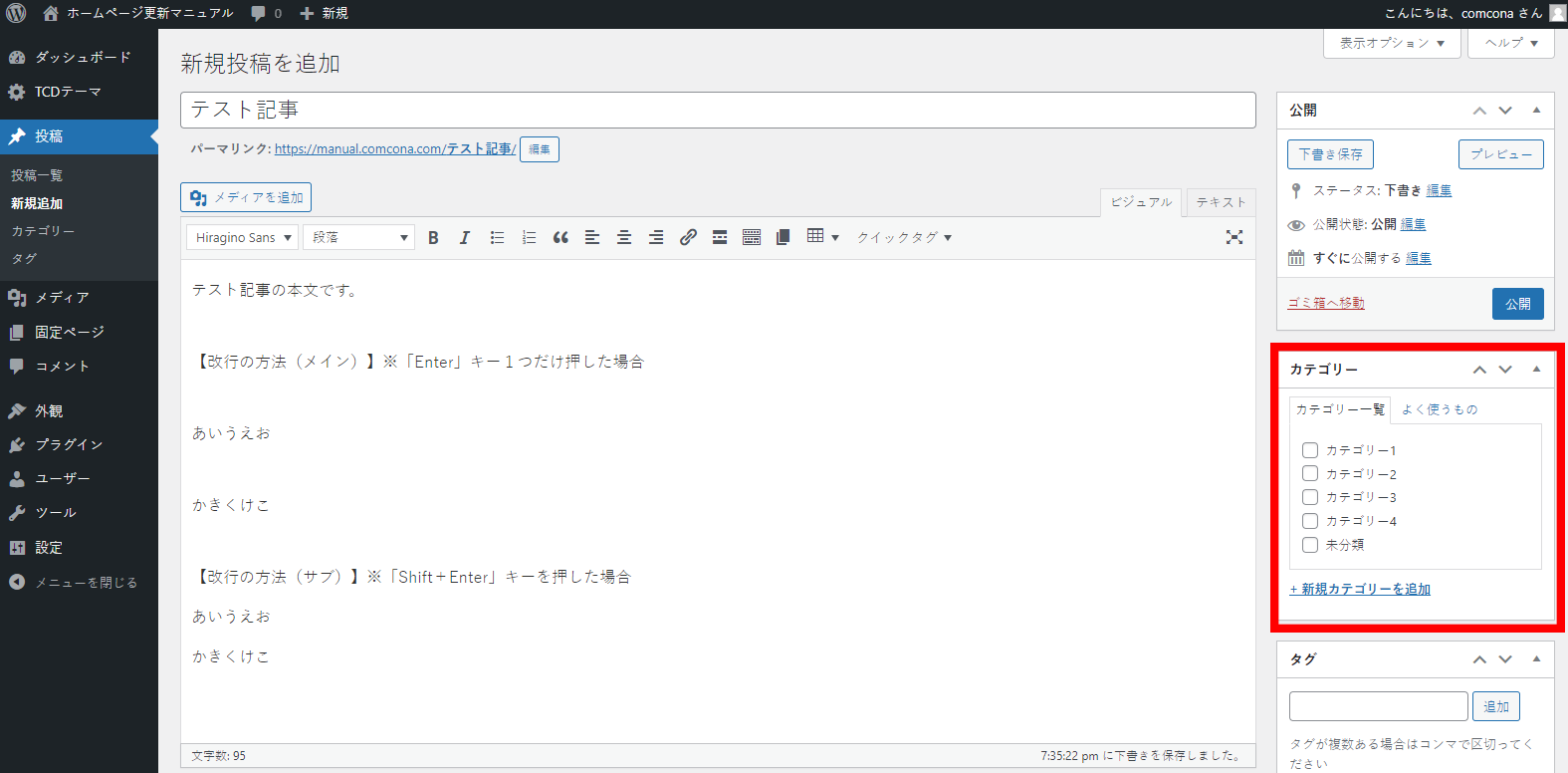 本文を書き終えましたら上の図の「カテゴリー」の欄から、ブログ記事のテーマに合うカテゴリーを選択します。
テーマに合うカテゴリーがチェックリストにない場合は、「+新規カテゴリーを追加」から追加してください。カテゴリーの決め方は、他のカテゴリーと重複しないもので、なおかつあまり長くないキーワードが望ましいです。
【5】アイキャッチ画像の追加
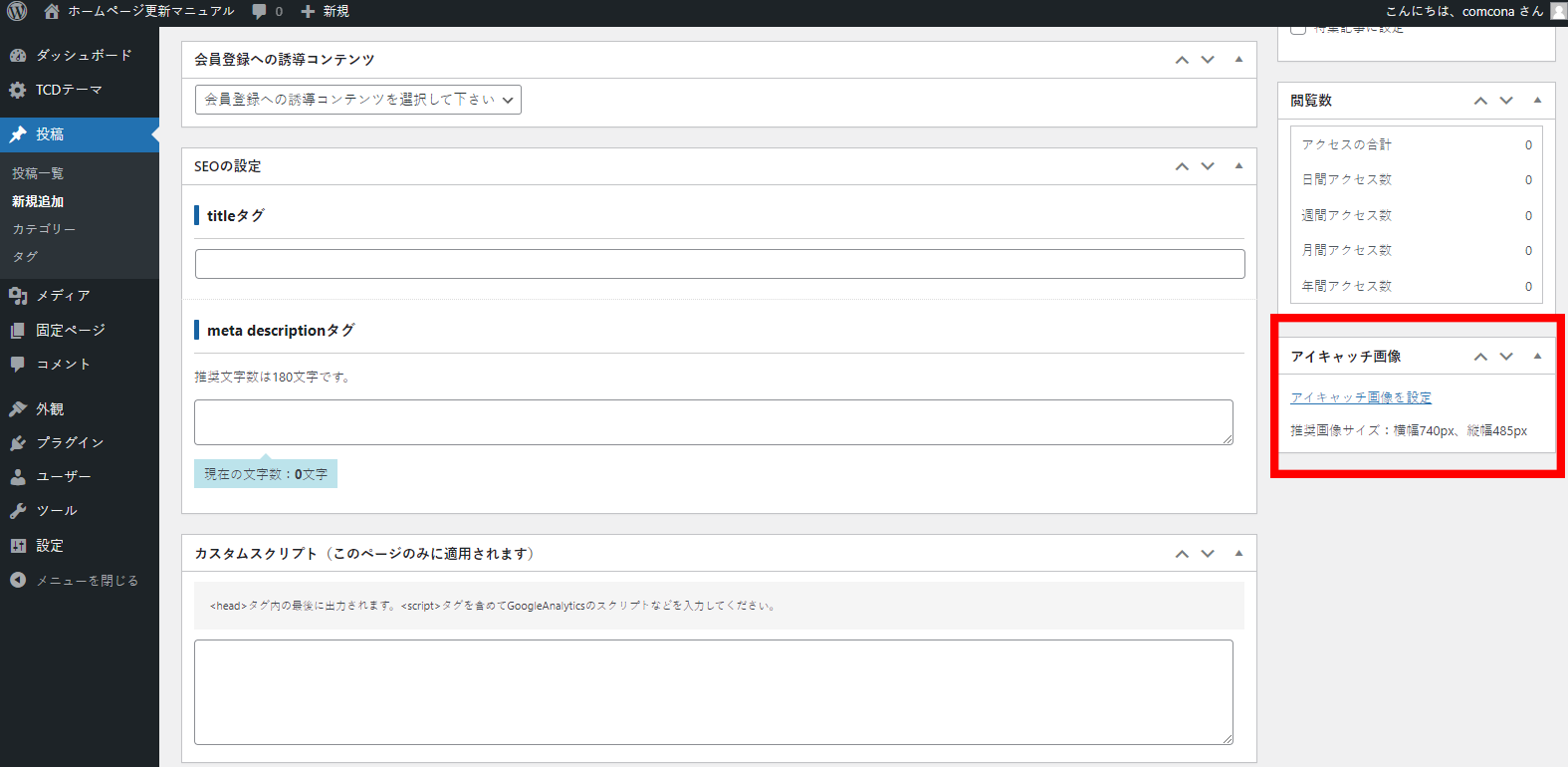
カテゴリーを決め、下のほうまでスクロールすると上の図のように「アイキャッチ画像」のエリアが表示されます。
「アイキャッチ画像を設定」を選択してください。
※アイキャッチのサイズはサイトにより異なりますので、別途個別にお伝えしております。
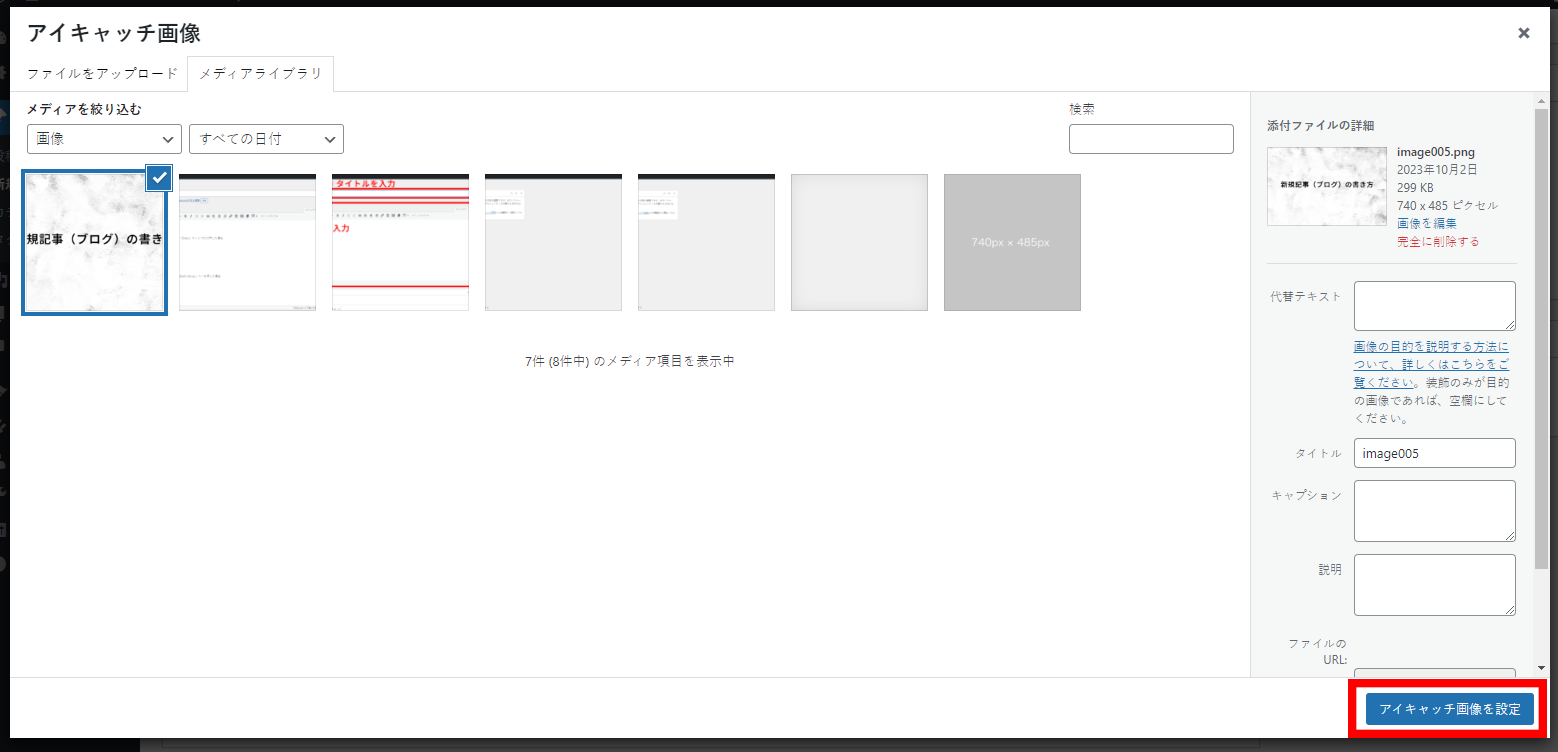
「アイキャッチ画像を設定」を選択すると、「メディアライブラリ」が開きます。
このエリアに事前に用意しておいたアイキャッチ画像をドラッグアンドドロップで入れ込みます。ドラッグアンドドロップすると上の図のように、入れ込んだ画像が青枠で指定されますので、右下にある「アイキャッチ画像を設定」を選択します。
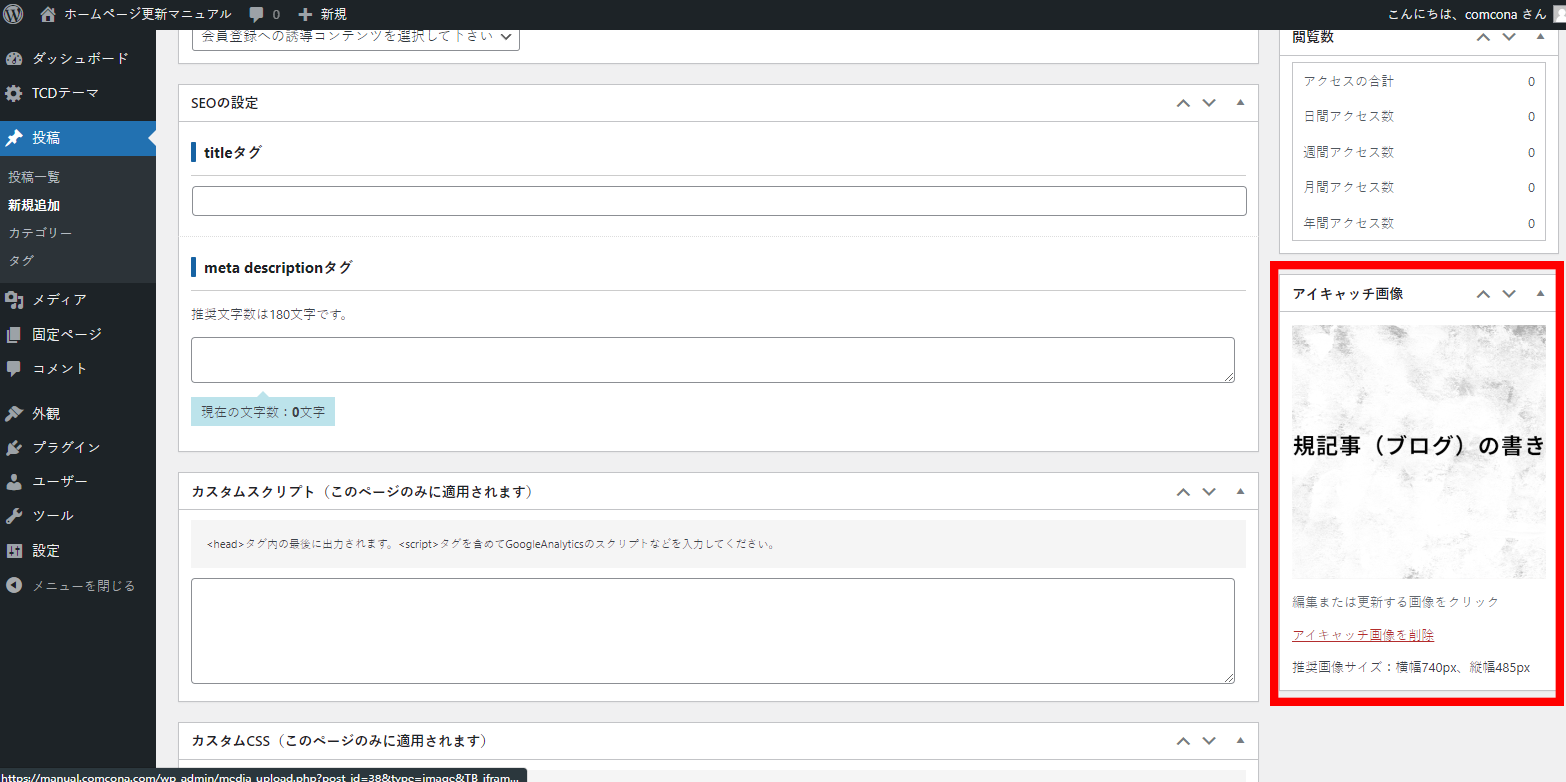
すると、上の図のように「アイキャッチ画像」のエリアに画像が表示されます。
【6】パーマリンクの設定
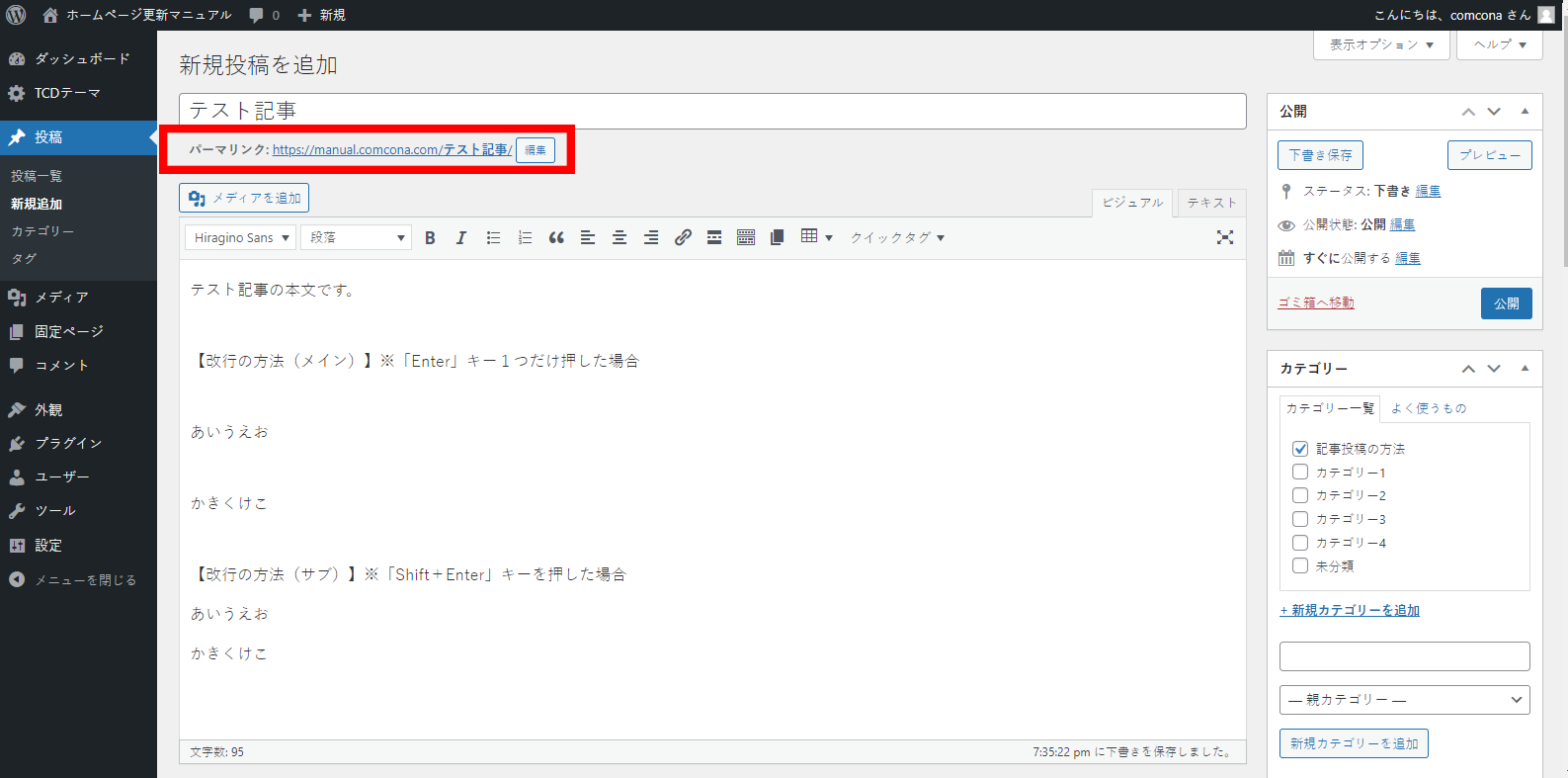
アイキャッチ画像の設定が終わりましたら、タイトルの下にある「パーマリンク」を編集します。
タイトルが日本語ですので、デフォルトでは日本語でパーマリンク(記事のURL)が設定させてしまうのですが、ここを英語に変更するために「編集」を選択します。
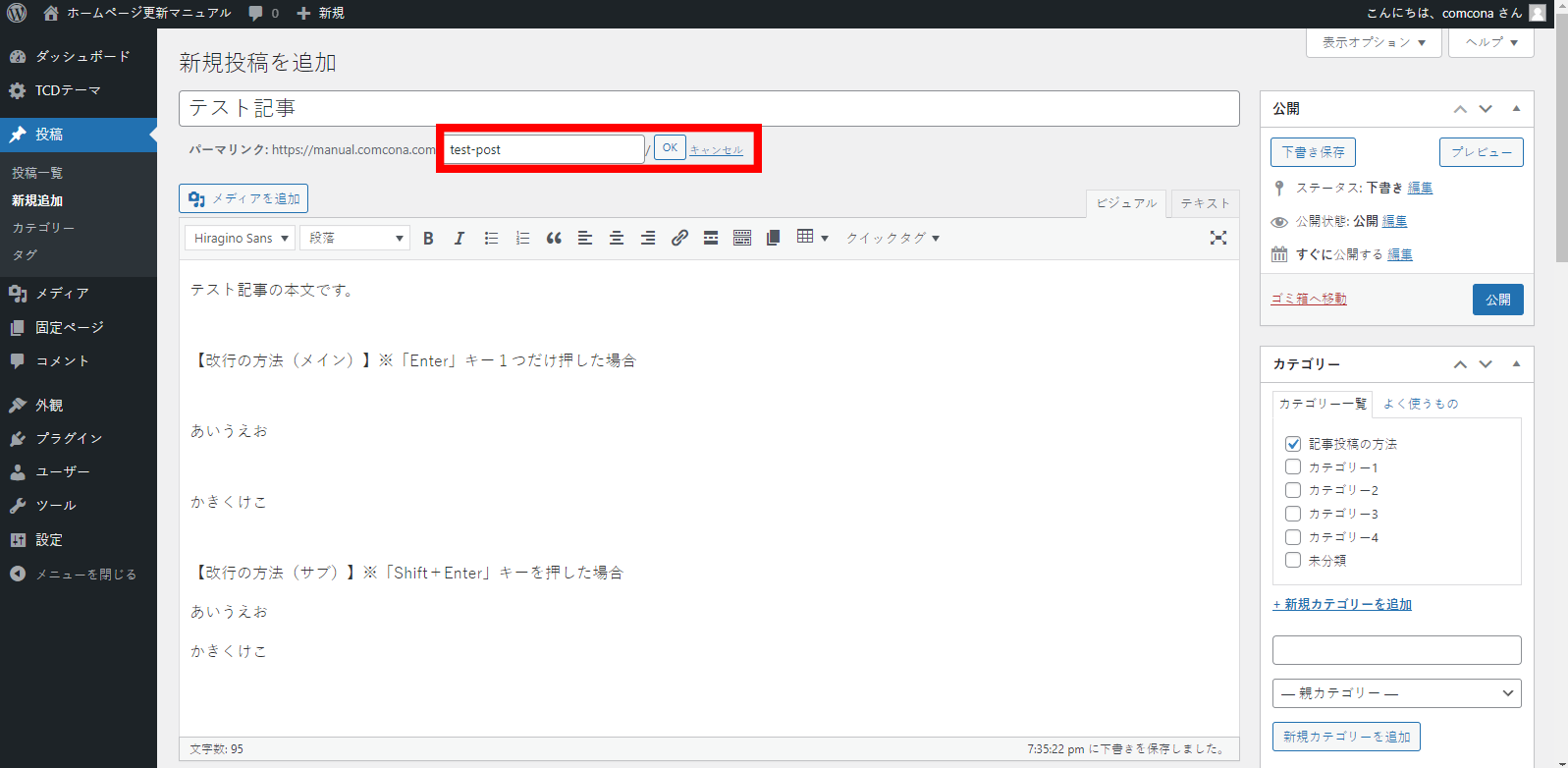
「編集」を押すと上の図のように任意の文字が打てるようになります。今回の場合、タイトルを「テスト記事」にしていますので、「test-post」にしています。
タイトルを英語にする際、すべてのワードを英語にする必要はなく要約で構いません。「サイトにピッタリのアイキャッチ画像の作り方」というタイトルの記事の場合、パーマリンクは「how-to-make-eyecatch」でOKです。これはSEO対策にも繋がりますので、Google翻訳等を用いて英語で要約してみてください。
【7】記事の公開
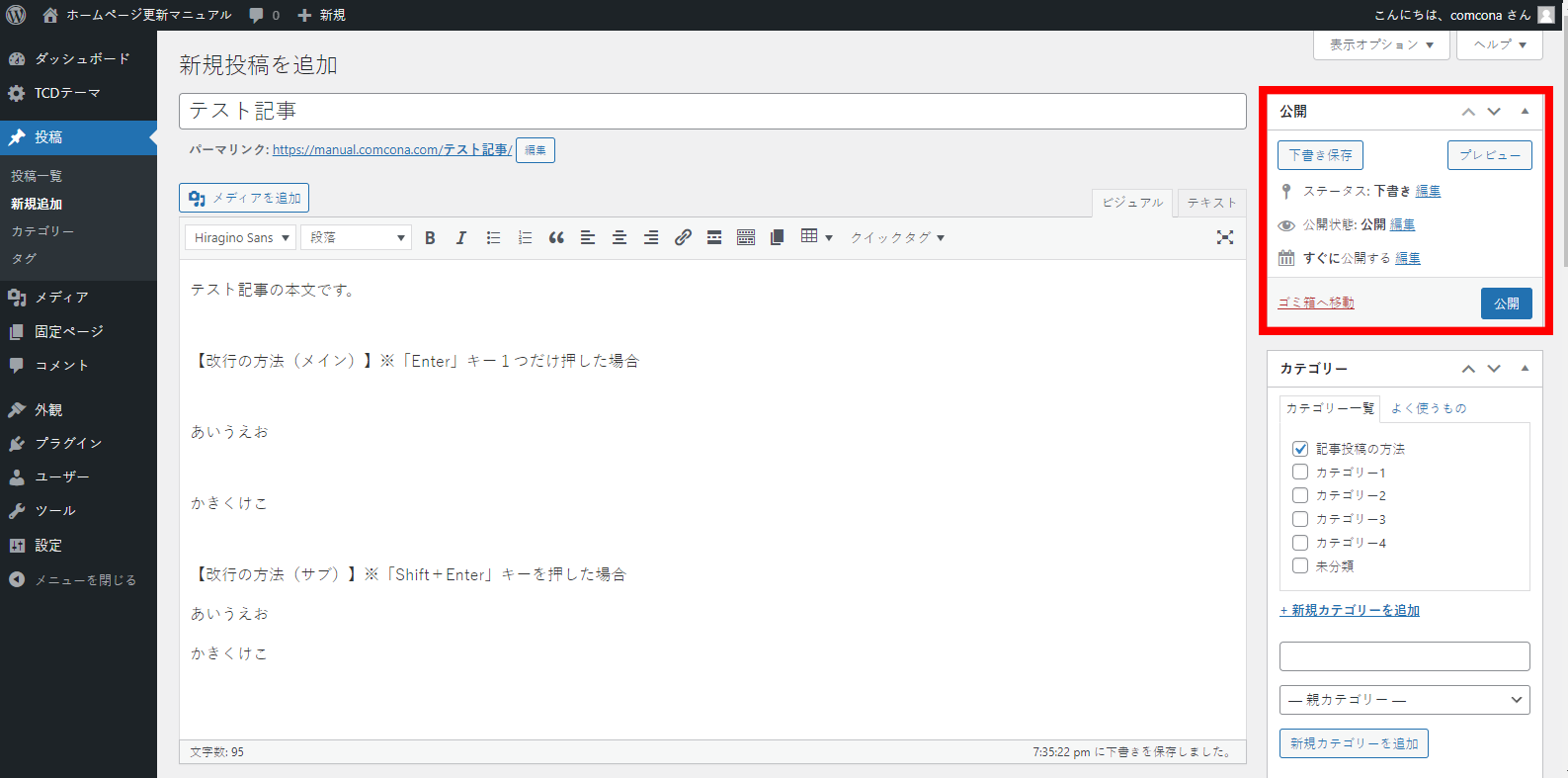
パーマリンクの設定が終わりましたらいよいよ公開です。
上の図のエリアに「公開」ボタンがありますので、公開する場合は「公開」を選択します。「プレビュー」を押すと、現在ウェブ上でどのような見え方がするのかを確認することができます。
記事を途中で保存したい場合は「下書き保存」を選択します。
「公開」を選択すると、ウェブ上に今書いた記事が公開されます。
「すぐに公開する」のとなりにある「編集」を選択すると、過去の日時、未来の日時を設定することができます。未来の日時で設定しますと投稿の予約ができます。
コメント